wtorek, 12 kwietnia 2016

Formaty plików graficznych

1. Przedmiotem naszego zainteresowania będzie następujący obraz :


2. Zaznaczamy obszar pomnika za pomocą narzędzia Selection na kształt pięciokąta, kopiujemy go i wklejamy jako nowy obrazek oraz dodajemy tekst, który opisuje fotografię :
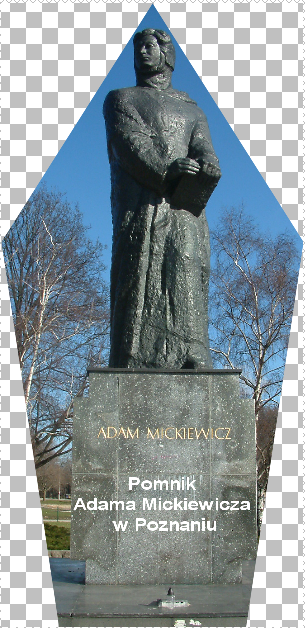
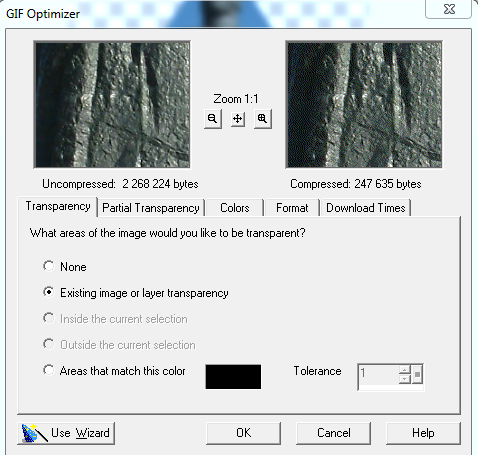
3.W przypadku, gdy planujemy umieszczenie danego obrysu na stronie internetowej zwykle zależy nam na tym, aby zachował on swoją przeźroczystość. Jeżeli mamy wątpliwości co do ostatecznego efektu umieszczenia tego kształtu w sieci, możemy skorzystać z opcji View ---> Preview in Web Browser. Umożliwia ona wstępne zaprezentowanie naszego obrazu na stronie internetowej.Po wejściu w zakładkę wybieramy interesujące nas formaty (Bitmap, GIF, JPEG, PNG), Launcher.exe jako Web Browser i klikamy Preview. Teraz następuje seria pytań dotyczących każdego z tych formatów. W wypadku GIF-a zadbajmy, aby zaznaczyć w zakładce dotyczącej przeźroczystości : "Existing image or layer transparency". W sekcji Colors program pyta się jak bogata paletę barw życzymy sobie posiadać na obrazku. W wypadku GIF-a maksymalną 
wartością jaką możemy ustawić jest 256 kolorów. Następnie przechodzimy do JPEG-a, którego trzeba skompresować. Istotą tego procesu jest wyszukanie obszarów o podobnych kolorach i zastąpienie ich jedną barwą. To tak zwana kompresja stratna, gdyż kolory tesą bezpowrotnie tracone. Jeśli nie chcemy ich utracić zbyt dużo ustawiamy współczynnik kompresji na 1. Na koniec w formacie PNG otrzymujemy zapytanie o różnorodność barw. Możemy zadecydować o skali szarości, liczbie stosowanych kolorów lub wybrać opcję 16 milionów odcieni (tzw. True Color).

4. Teraz oglądamy efekty w przeglądarce :

Opiszmy każdy z widocznych formatów :
a) Bitmapa - 1:1, bez kompresji, brak przeźroczystości, pełna paleta kolorów :
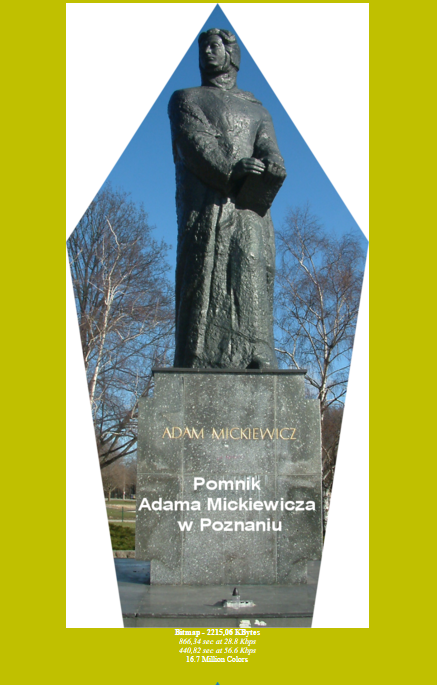
b) GIF - mała objętość, przeźroczystość, zaledwie 256 kolorów w palecie :

c) JPEG - olbrzymia kompresja, pełna paleta kolorów, brak przeźroczystości :

d) PNG - duża objętość, dobra jakość, przeźroczystość, pełna paleta barw :

JPEG za każdym razem traci 10% przy każdym zapisie, dlatego nie należy go zbyt często modyfikować.
GIF-y mogą być animowane - to sekwencja obrazków zapisanych w jednym pliku i wyświetlanych w określonej kolejności i częstotliwości :

5. Osobnym przypadkiem jest tzw. format natywny (dla Paint Shopa jest to PSP).
Zachowajmy nasz obraz jako PSP oraz wyeksportujmy kolejno jako JPEG, GIF i PNG. 

Zauważamy, że Windows nie rozpoznaje pliku PSP. Dlatego obrazek wysłany mailem w PSP nie otworzy się bez Paint Shop Pro. Aby temu zapobiec grafikę przesyła się w uniwersalnych formatach, takich jak GIF, JPEG i najczęściej PNG. 
Otwórzmy teraz kolejno wszystkie pliki w Paint Shopie. W JPEG-u, GIF-ie i PNG została tylko jedna warstwa. Dlatego w tych przypadkach nie możemy wprowadzić już edycji np. poprawki w napisie. W PSP są natomiast dostępne warstwy i tylko tu można zmodyfikować tekst, teksturę i inne elementy. Takie operacje dostępne są tylko w trybie natywnym!


czwartek, 24 marca 2016

Grafika rastrowa i wektorowa

1. W celu stworzenia nowego widoku wchodzimy w File ---> New. Teraz możemy ustawić wysokość i szerokość widoku w pikslach oraz jego rozdzielczość . Ważnym elementem jest także tło (Background), które automatycznie jest proponowane przez program jako przeźroczyste, natomiast często bardziej adekwatne dla potrzeby jest tło białe.


2. Bitmapa to obraz w grafice rastrowej. Jest on rozbity na małe piksle, z których każdy zajmuje 3 bajty (w trybie bezpośrednim - True Color). W przypadku skalowania obiektów zarejestrowanych sposobem rastrowym następuje pikselizacja. Oznacza to, że np. okrąg, powiększony na potrzeby wydruku wielkoformatowego, przestanie być płynnym okręgiem, a stanie się skupiskiem małych kwadratów (pikseli), co będzie całkowicie niszczyło efekt wizualny. 

3. W reklamie stosuje się technikę wektorową, która zapisuje informacje o obiektach geometrycznych, które są osadzane na kanwie obrazu. Wtedy kształty możemy drukować w dowolnym rozmiarze bez zniekształcenia.

4. W celu stworzenia wektora należy określić :
- obiekt (np. koło)
- gdzie leży środek okręgu
- promień
- grubość linii okręgu
- kolor tej linii
- typ linii (ciągła, przerywana...)
- wypełnienie

5. Programami oferującymi zaawansowaną obsługę elementów wektorowych są m.in :
- Corel Draw
- AutoCAD
- 3D Studio MaX
- Adobe Ilustrator

6. Zalety techniki wektorowej :
- dowolne skalowanie
- małe pliki (kilka bajtów danych)
- łatwość modyfikacji

Wady techniki wektorowej :
- za pomocą figur geometrycznych niemożliwe jest wierne odwzorowanie np. twarzy ludzkiej
- konstruowanie obrazu za pomocą samych obiektów wektorowych jest żmudne i nieefektywne

7. Program Paint Shop Pro 7 również oferuje (ubogą, ale jednak) obsługą wektorową. Obiekty tego typu to tekst i kształty znajdujące się w ikonie Shapes. Aby móc sprawnie edytować tworzyoy od podstaw widok, konieczne jest korzystanie z palety warstw (Layer Palette) : 

A oto przezabawny efekt mojej pracy na lekcji, na której tworzyliśmy kartkę wiosenną za pomocą wektorów w programie Paint Shop :


wtorek, 22 marca 2016

Zamiana kolorów, klonowanie, retusz niedoskonałości

1. Aby zmienić dany kolor w obrazie na dowolny inny stosujemy następujące czynności :
- Za pomocą zakrapiacza (Droppera) pobieramy ze zdjęcia odcień danej barwy - tej, która ma zostać zastąpiona inną
- W pasku narzędzi (Colore Palette)wybieramy kolor docelowy, który ma zastąpić odcień wyselekcjonowany dzięki Dropperowi
- Klikamy ikonę Color Replacer i ustawiamy najważniejsze parametry pędzla oraz zakres tolerancji
- Przesuwamy kursorem po obszarze zdjęcia i obserwujemy efekt zamiany

Kolor (w tym wypadku niebieski) może zostać zastąpiony jednolitą barwą....

lub gradientem : 

2. Klonowanie wybranego przez nas fragmentu zdjęcia możliwe jest dzięki narzędziu Clone Brush. Zasada klonowania jest bardzo prosta :
- Lewym przyciskiem myszy klikamy w obszar który chcemy powielić
- Ustawiamy kursor w miejscu, gdzie chcielibyśmy umieścić klonowany fragment
- Klikamy prawym przyciskiem myszy i przesuwamy go po interesującej nas powierzchni aż do uzyskania zadowalającego efektu, na przykład......
możemy przekształcić to następującego stanu :

4. Retouch to opcja umożliwiająca modyfikację zdjęcia w celu jego ulepszenia. Chodzi między innymi o rozjaśnienie, wyostrzenie, przypalenie bądź przeciągniecie danego koloru. Przykładowy efekt po obróbce może wyglądać w ten sposób :

5. Scratch Remover to niezwykle pożyteczna funkcja, która usuwa drobne niedoskonałości, do których można zaliczyć krosty, trądzik, kolczyki, piegi i tym podobne. Zdjęcie pierwotne...
można upiększyć do następującej formy :


wtorek, 15 marca 2016

Opcje zaznaczania

1. Może się zdarzyć, że po włączeniu programu Paint Shop Pro 7, naszym oczom ukaże się pusta przestrzeń, pozbawiona pasków koniecznych do edycji zdjęć :

Aby przywrócić wszystkie niezbędne paski narzędzi, wchodzimy w zakładkę Viev ---> Toolbars i wybieramy interesujące nas narzędzia, z których najbardziej podstawowe i niezbędne są :
- Standard Toolbar
- Tool Palette
- Color Palette
- Status Bar
Prawidłowo uzupełniona strona startowa przybiera następującą postać :
2. Teraz można już przejść do wprowadzenia fotografii i wykonania odpowiednich operacji.
Wszystkie zaznaczenia dostępne są w zakładce Selection oraz na ikonie prostokąta w pasku narzędzi Tool Palette. Aby wygodnie przeglądać opcje oferowane w programie, wybieramy ikonę Tool Options. Bardzo przydatne są np. zaznaczenia geometryczne, wśród których wyróżniamy m.in. Retangle (prostokąt), Circle (koło), Triangle (trójkąt), Pentagon (pięciokąt), Star (gwiazdka), Arrow (strzałka). Zaznaczenie blokuje obszar obrazu i wszelkie narzędzia działają wyłącznie w jego obrębie. Aby dodać wielokrotne zaznaczenia, używamy klawisza Shift. Zaznaczenie usuwamy klikając Selection - Select None.
Można w ten sposób wyselekcjonować i edytować interesujące nasz obszary obrazu,np. :
Zdjęcie wyjściowe


Aby odwrócić zaznaczenie korzystamy z funkcji Selection ----> Invert : 

3. Jeśli chcemy uzyskać zaznaczenie niestandardowe, np. w celu wycięcia postaci, możemy zastosować Freehand - wycinanie i zaznaczanie w wolnej ręki. Efekty są jednak niedoskonałe i niskiej jakości, gdyż mysz nie jest wystarczająco dokładnym narzędziem :

Nieco lepszy rezultat może dać zastosowanie funkcji Point to Point, gdzie obszar zaznaczenia tworzymy dodając kolejne krawędzie, jednak i ten efekt nie może w pełni satysfakcjonować:


Alternatywą dla tych dwóch metod jest Smart Egde, czyli automatyczne rozpoznawanie przez program krawędzi. I w tym przypadku często zdarza się, że krawędzie nie zostają zaznaczone zgodnie z naszą intencją. Dlatego profesjonalni graficy korzystają z tabletów graficznych, które umożliwiają bardzo precyzyjne zaznaczenie docelowego elementu za pomocą specjalnego pióra :

4. Amatorska zabawa w programie graficznym  może polegać na dodaniu makijażu osobie na zdjęciu czy zmianie koloru jej źrenic. Modyfikacja pozostałych elementów, np. włosów jest również możliwa, ale bardzo pracochłonna i często nieprzynosząca spodziewanych rezultatów :


wtorek, 8 marca 2016

Manipulacje kolorami

1. True Color - sposób wyświetlania barw na ekranie monitora o 24-bitowej głębi kolorów umożliwiający uzyskanie 2²⁴, czyli 16 777 216 kolorów. W trybie True Color każdy z kolorów 
podstawowych RGB (red, green, blue : czerwony, zielony i niebieski) jest kodowany 8-bitowo, czyli dla każdego z nich jest określonych 2⁸ = 256 poziomów jasności. Przykładowy zapis kodowania kolorów wygląda następująco :

       R                       G                     B
00000000       00000000       00000000 - nie świeci żaden subpiksel, na ekranie widać kolor czarny
00000000       11111111               00000000 - czysty i intensywny kolor zielony
00000000       00000000       11111111         - czysty i intensywny kolor niebieski
11111111               00000000       00000000 - czysty i intensywny kolor czerwony
11111111               11111111                11111111        - wszystkie subpiksle świeca się, na ekranie widać kolor biały
10001001          01101101            11100110     - jedna z możliwych do uzyskania barw pośrednich

Każdy plik graficzny jest zapisany w ten sposób na dysku w systemie binarnym (systemie dwójkowym opierającym się na dwóch liczbach: 0 i 1).

2. Liczbę pikseli obliczamy  ze wzoru : A*B*X, gdzie :
A - rozdzielczość pozioma w pikselach
B - rozdzielczość pionowa w pikselach
X - długość przekątnej w calach
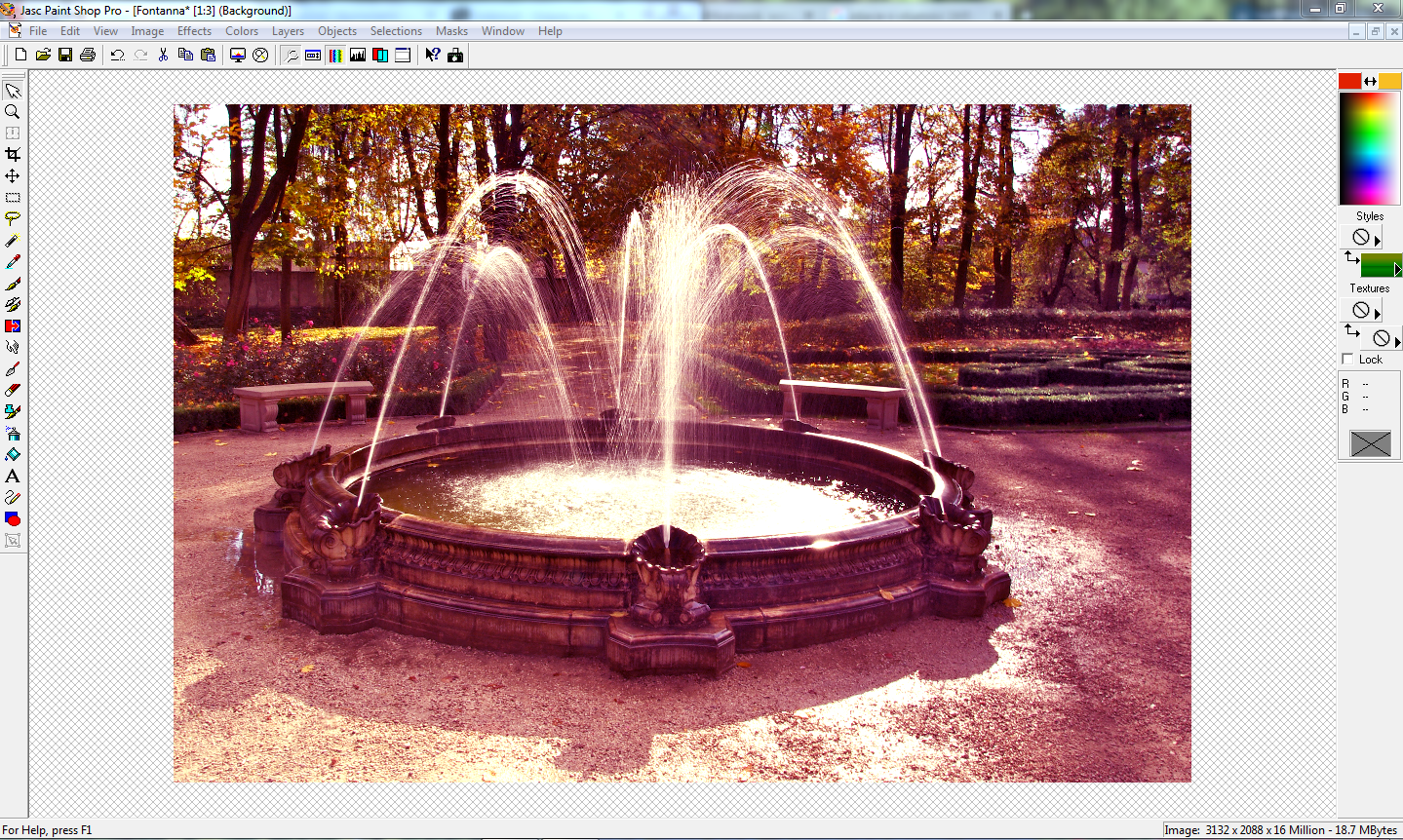
W niżej przedstawionym pliku daje to 3132*2088*20 = 130 mln piksli, co jest ogromna liczbą! Wynika stąd wysoka jakość zdjęcia, ale też bardzo duża objętość - 18,7 MB.


3. Głębie kolorów można ustawiać w Decrease Color Depht :
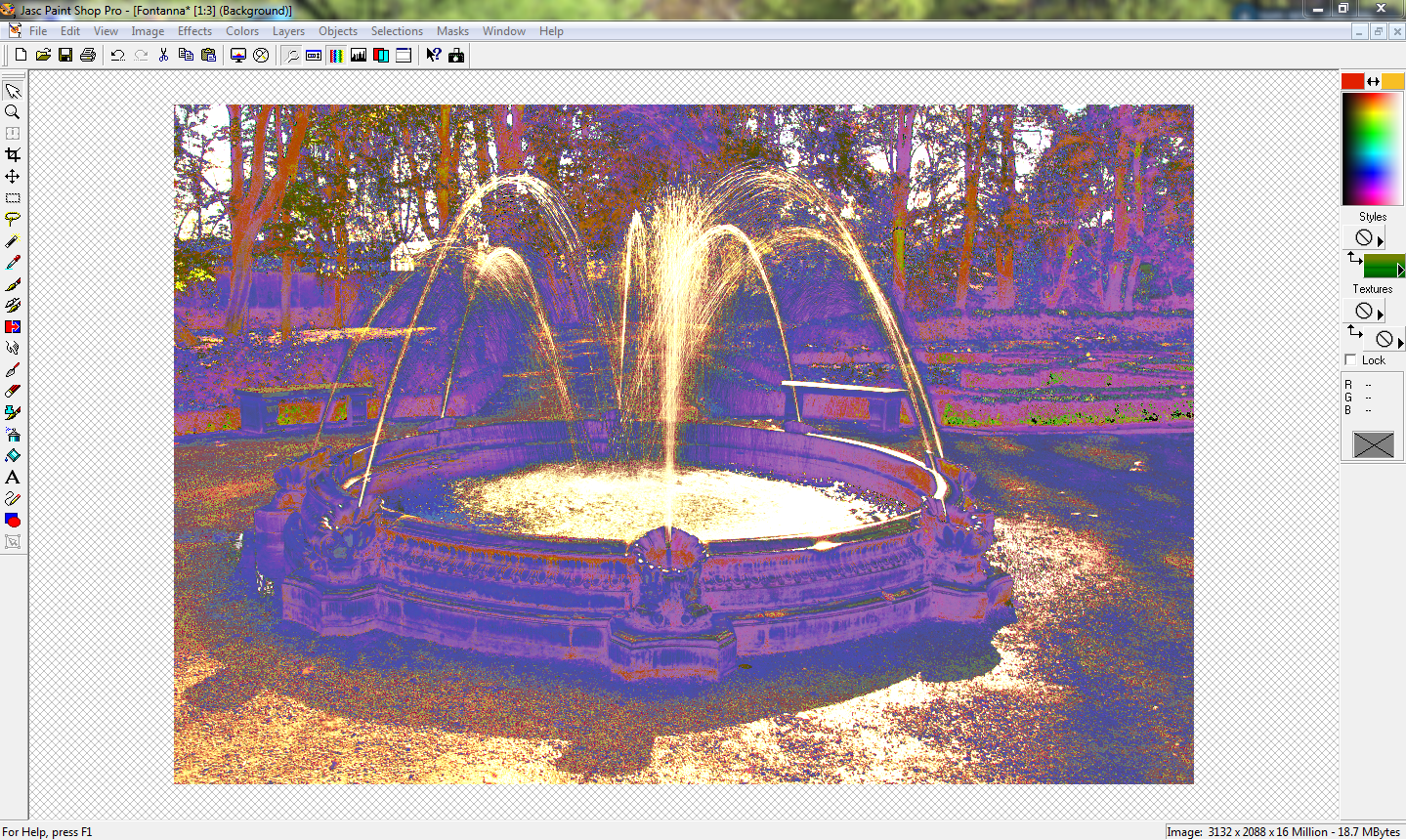
Jeśli wybierzemy 2 colors (1 bit) otrzymamy zdjęcie czarno-białe, które zajmuje na dysku już tylko 799 KB (dokładnie 24 razy mniej niż obrazek 24-bitowy), gdyż zamiast 16 milionów kolorów program wykorzystuje zaledwie 2 - czarny i biały :

Inaczej wygląda fotografia przekształcona w Grey Scale (skali szarości). Nie funkcjonują tu już 2, ale aż 256 kolorów (bo tyle jest odcieni szarości, co wynika z wyniku 2⁸ = 256). Jakość zdjęcia będzie znacznie lepsza niż w trybie czarno-białym, a plik zajmie na dysku 6 MB :

Będzie to tyle samo co w wypadku 8-bitowego obrazka w kolorze :

3. Na podstawie zdjęcia 2-bitowego można dobrze pokazać zasadę działania negatywu, który dokładnie odwraca wszystkie kolory (Negative Image) :

4. Pozostałe parametry można dostosowywać w zakładce Adjust. Poniżej prezentuję kilka efektów :
a) Brightness/Contrast :

b) Color Balance :

c) Curves :


d) Hue/Saturation/Lightness :

e) Red/Green/Blue : 

wtorek, 1 marca 2016

Efekty i filtry w Paint Shop Pro 7

Na ostatnich zajęciach z informatyki mieliśmy za zadanie zapoznać się z efektami, które program Paint Shop Pro 7 oferuje w celu retuszowania (bądź zniekształcania) interesujących nas obiektów graficznych. Wszystkie udostępnione filtry znajdują się w zakładce : Effects.

Opcja Effect Browser powala nam przeglądać ogół dostępnych przekształceń i umożliwia oglądanie modyfikacji, które wiążą się z ich wykorzystaniem. Aby jednak dostrzec w pełniejszej mierze następstwa wynikające z  zastosowania danego filtru warto podziwiać go w większym wydaniu.
Blur - rozmazanie
Sharpen - wyostrzenie
Edge - wzmocnienie krawędzi
Noise - szum
Poniżej znajdują się jeszcze :
Efekty 3D
Efekty artystyczne
Efekty geometryczne

 Zdjęcie naturalne : 

Poniżej prezentuję kilka interesujących filtrów dostępnych w programie :

2. Edge Enhance More (2 razy) :


2. Black Pencil :


3. Chrome :


4. Contours :


5.  Twirl :


6. Wave :

7. Warp :

niedziela, 7 lutego 2016

Paint Shop Pro 7

1. Wiele osób rozpoczynających swoją przygodę z grafiką komputerową postanawia od pierwszych momentów korzystać z zaawansowanych programów graficznych takich jak Photoshop czy Gimp. Jednak niejednokrotnie zatracają się one w ogromie funkcji, które są oferowane przez te programy. Dobrą alternatywą dla początkujących jest np. Paint Shop Pro 7 . To edytor grafiki bitmapowej i wektorowej dla komputerów z systemem operacyjnym Microsoft Windows. Stworzony przez firmę Jasc Software, stał się jednym z popularniejszych edytorów pod ten system. Aplikacja jest udostępniana na zasadach licencji shareware. Obecnie dostępna jest już 15 wersja programu, jednak na potrzeby przeciętnego amatora grafiki komputerowej w zupełności wystarczy 7 :D.
Strona startowa programu Paint Shop Pro 7

2. Pracę rozpoczyna się od wybrania pliku (File ---> Open). Można też swobodnie przeszukać zasoby swoich folderów z wykorzystaniem opcji (File ---> Browse)

3. Aby zobaczyć rzeczywistą wielkość obrazu klikamy ikonę Normal viewing (1:1) :

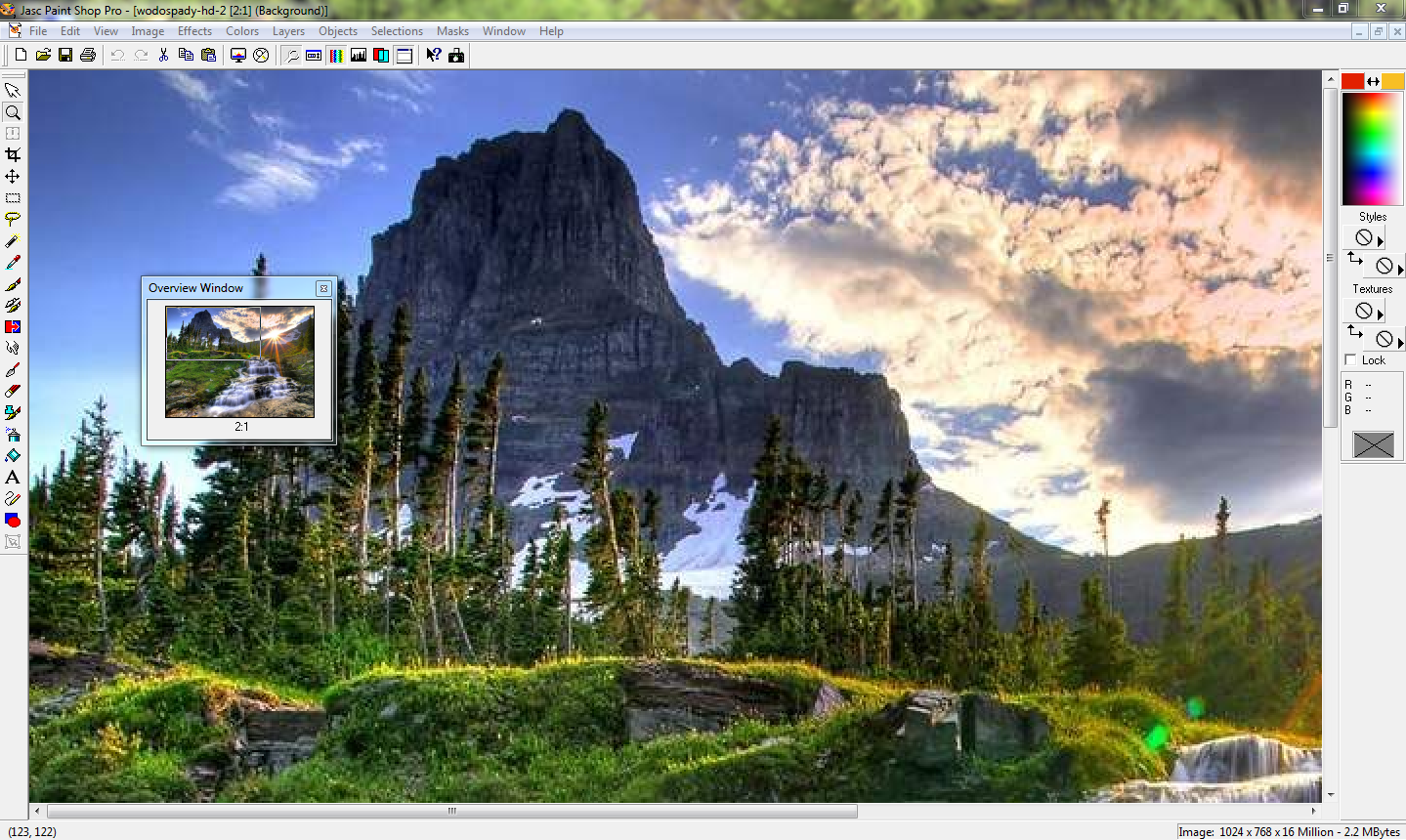
4. Dzięki zoomowi i narzędziu Toggle Overview możemy powiększać wybrane fragmenty obrazu nie tracąc zarazem orientacji.

5. Fotografia w rozdzielczości 1024 x 768 x 16 Million dobrze się prezentuje, ale zajmuje dużo miejsca na dysku - ponad 2 MG. Żeby to zmienić możemy przeskalować całe zdjęcie za pomocą sekwencji (Image ---> Resize). Program automatycznie oblicza ratio wymiarów obrazu, tak aby go nie zniekształcić. Straci on trochę na jakości, za to zajmie mniej pamięci na naszym komputerze (nieco ponad 1 MG).

6. Zdjęcia możemy obracać o dowolny kąt (Image - Rotate). W tym przypadku okazuje się to raczej bezcelowe, ale efekt może wyglądać w następujący sposób :

7. W zakładce Image możemy też odbijać obraz w dowolnych płaszczyznach i w widoku lustrzanym (Mirror).

8. Niezwykle przydatną możliwością jest także wycinanie fragmentu zdjęcia. Szukamy ikony Crop i zaznaczamy interesujący nas fragment, następnie klikamy dwukrotnie prawym przyciskiem myszy.
I już wyodrębnia się nasza część, którą możemy na przykład oprawić w ramkę (Image ---> Picture Frame) :

9. Pracę kończymy za pomocą (File ---> Save As.....) Wybieramy zarazem miejsce zapisania zmodyfikowanego pliku.